워프월드 06 · 폰 준비폰에서 SSH 서버를 켜고 PC에서 접속해 봐요.
⏱ 예상 15분🧭 난이도 보통📍 폰 + PC
💡 핵심 한 줄 요약
Termux에 openssh를 설치하고 sshd를 켜면 PC에서 8022 포트로 접속할 수 있어요. 폰 화면 대신 PC 키보드로 작업하게 돼요.
결과부터 보세요
이 글을 끝내면 PC 터미널에서 폰 안에 들어가 명령을 입력할 수 있어요.
PS C:\Users\me> ssh -p 8022 [email protected]
[email protected]'s password:
Welcome to Termux
~ $
▲ 사용자 이름과 IP 주소는 내 폰의 값으로 바꿔서 입력해요.
준비물
- Termux가 설치된 폰 (5편)
- 같은 와이파이에 연결된 PC
- 윈도우 10 이상은 PowerShell에 ssh가 들어 있어요
따라 하기
- 폰에서 SSH 서버를 설치해요.
pkg install -y openssh- 임시 비밀번호를 정해요. 입력해도 화면에 안 보이는 게 정상이에요. 다음 글에서 키 접속으로 바꾸면 이 비밀번호는 쓰지 않아요.
passwd- 사용자 이름을 확인해요.
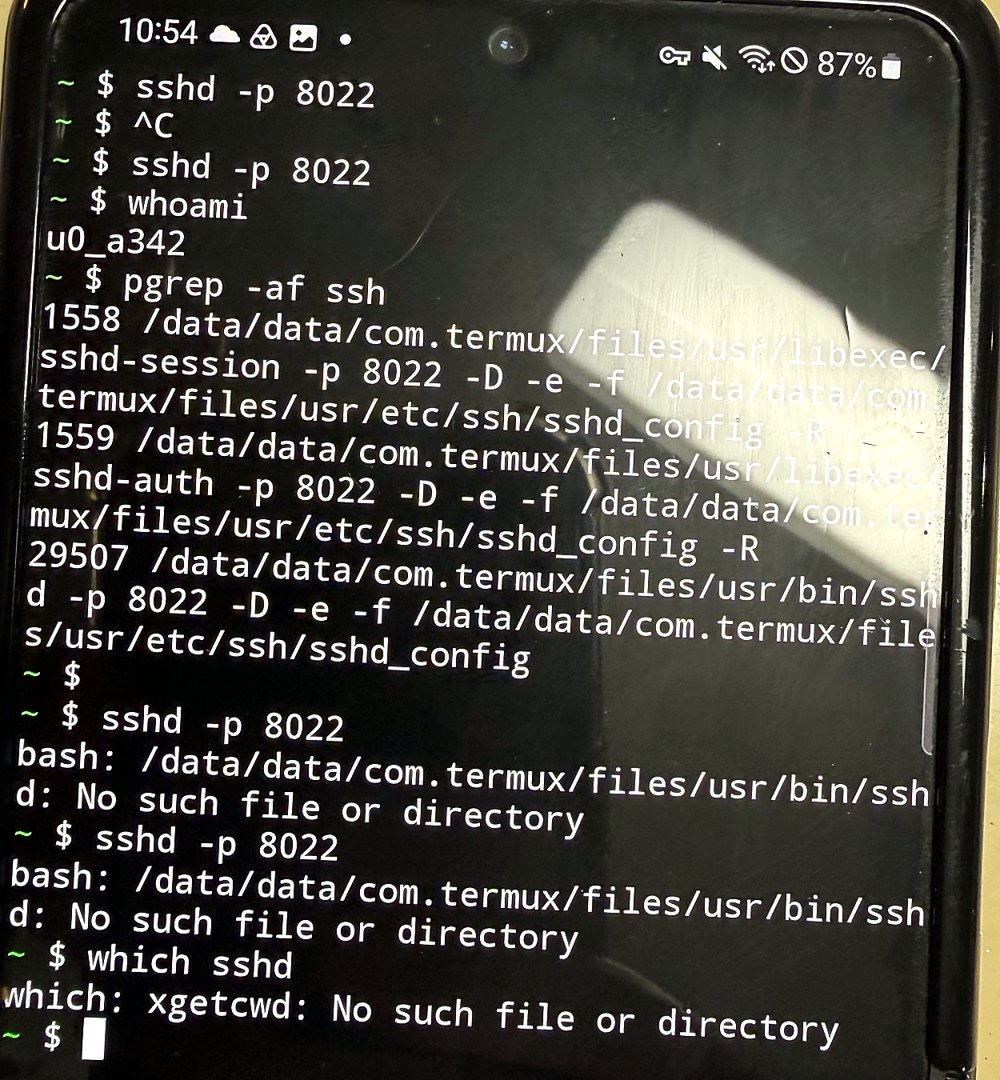
whoami- SSH 서버를 켜요. Termux의 sshd는 22번이 아니라 8022번 포트로 열려요.
sshd- 폰의 IP 주소를 확인해요. 폰의 와이파이 설정에서 연결된 네트워크를 눌러 보면 IP가 보여요. 192.168로 시작하는 값이에요.
- PC에서 접속해요. 처음 접속하면 지문을 저장할지 묻는데 yes를 입력해요.
ssh -p 8022 [email protected]
접속되면 이제 PC 키보드로 편하게 작업할 수 있어요!
막히는 곳
- Connection refused가 나와요. sshd가 꺼져 있는 거예요. 폰에서 Termux를 열고 sshd를 다시 실행하세요. Termux 앱을 완전히 종료하면 sshd도 같이 꺼져요. 저도 겪었어요.
- Connection timed out이 나와요. PC와 폰이 같은 와이파이가 아니거나, 공유기의 게스트 네트워크처럼 기기 간 통신을 막는 설정일 수 있어요.
- Permission denied가 나와요. 사용자 이름이나 비밀번호가 틀렸어요. whoami 결과를 다시 확인하세요.
- host key 경고가 나와요. 폰을 초기화했거나 Termux를 다시 설치하면 지문이 바뀌어서 나와요. ~/.ssh/known_hosts에서 해당 줄을 지우면 돼요.
받는 결과: PC에서 폰에 SSH로 접속돼요. 다음 글에서 비밀번호 없이 키로 접속하도록 바꿔요.
다음 글 · 07/21비밀번호 대신 키로 접속하기키 로그인으로 바꾸고 비밀번호 접속을 막아요.
← 이전 글: Termux 설치하고 첫 명령 입력하기
공폰이의 워프월드 전체 목차 (21편)
- 시작하기
- 폰 준비
- 04. 폰 초기 세팅: 업데이트, 배터리 보호, 절전 예외
- 05. Termux 설치하고 첫 명령 입력하기
- 06. SSH 켜고 PC에서 폰에 접속하기
- 07. 비밀번호 대신 키로 접속하기
- 08. Tailscale로 집 밖에서도 접속하기
- 서버 설치
- 워드프레스
- 도메인 연결
- 운영과 관리